Input lag - это та самая задержка, когда ты уже дернул мышью, нажал на ЛКМ, а на экране все происходит как будто с микропаузой. В PvP это ощущается как некая вязкость. Иными словами, тяжело трекать цель, сложно контролить спрей, а в ближке тебе всегда не хватает той самой миллисекунды, чтобы перестрелять. Хорошая новость - часть этой задержки реально можно уменьшить настройками. Плохая - не всегда, потому что задержка складывается из нескольких вещей, и Reflex помогает только в конкретных сценариях.
Что такое input lag и почему он появляется
Input lag - это суммарная задержка от твоего действия (клик мыши, движение мышью, клавиатура) до видимого результата на экране. Его можно разложить на периферийную задержку, задержку ПК (игра + рендер) и задержку дисплея.
В Расте задержка обычно растет из-за трех причин:
-
нестабильный фреймтайм (микрофризы, статтеры, скачки кадров)
-
очередь кадров на стороне CPU/GPU (когда игра готовит кадры заранее)
-
настройки синхронизации и режим окна (V-Sync, ограничение кадров, оконный режим без рамки)
Есть важный момент, который некоторые до сих пор путают. FPS и задержка - не одно и то же. Можно иметь приличный средний FPS, но мерзкий фреймтайм, и тогда ощущение будет тяжелым. Фреймтайм - это время отрисовки одного кадра. Если оно прыгает, ты чувствуешь рывки и микрозадержки. А FPS - это сколько таких кадров в секунду выдает твой компьютер.
Пару слов о CPU и GPU:
-
Процессор (CPU bottleneck). Игра не успевает считать симуляцию, физику, сетевую часть, скрипты, и GPU простаивает. В Расте это частая история на хай-поп серверах и в замесах, где в одном месте много игроков, взрывов и тд.
-
Видеокарта (GPU bottleneck). GPU попросту забит графикой: высокие тени, дальность прорисовки, постобработка, разрешение, AA.
Что делает NVIDIA Reflex
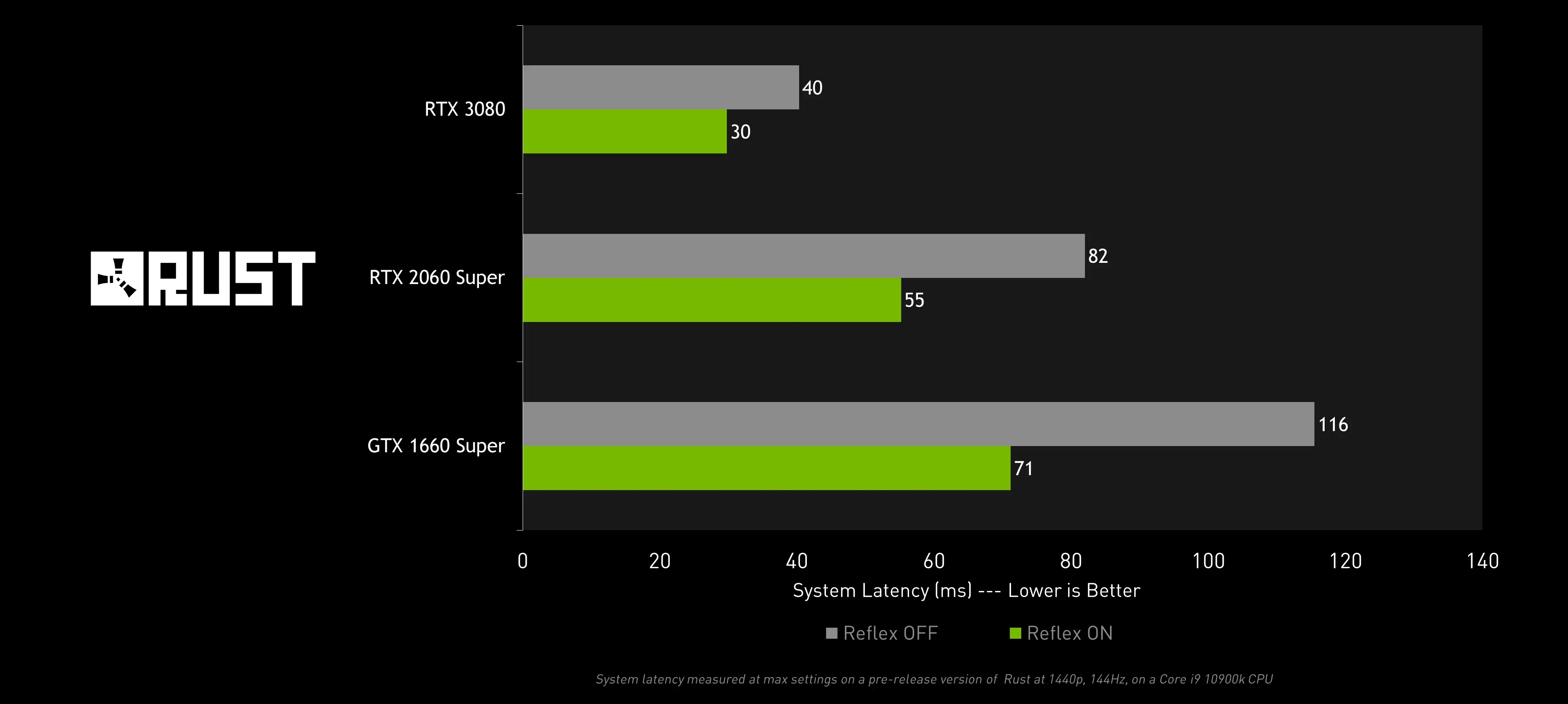
NVIDIA Reflex - это технология, которая уменьшает очередь кадров и оптимизирует синхронизацию между CPU и GPU, чтобы кадр, в котором учтен твой ввод, оказался ближе к концу конвейера и быстрее попал на экран. В материалах NVIDIA про Раст они отдельно подчеркивали, что включение Reflex делается в настройках игры и может заметно снизить системную задержку.
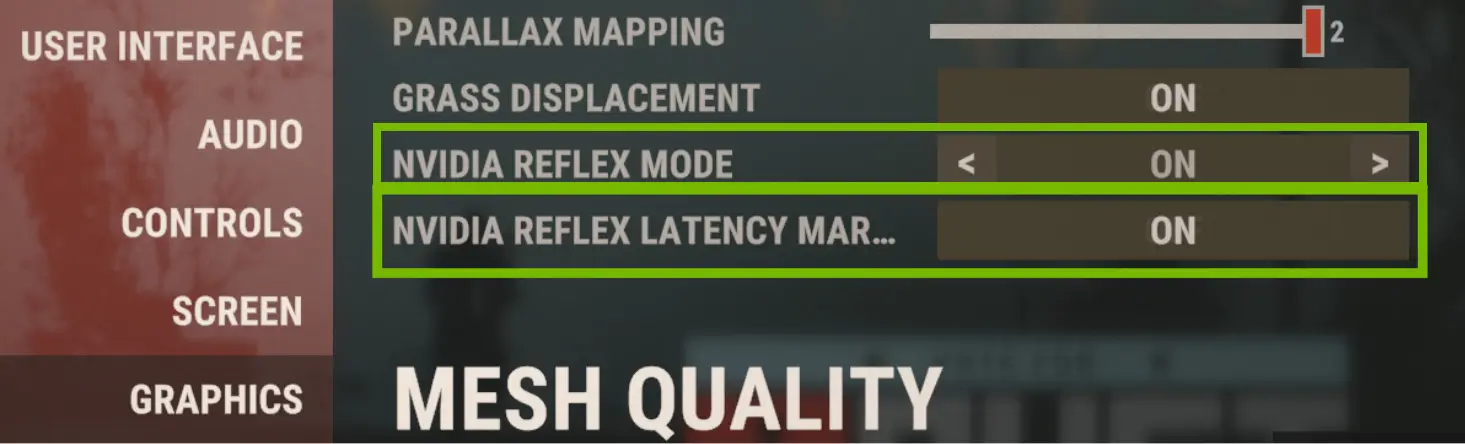
Еще одна полезная вещь: в Расте есть Reflex Latency Flash Indicator (индикатор вспышки), который нужен для замеров с мониторами, поддерживающими Reflex Latency Analyzer.
Off / On / On+Boost: смысл режимов
-
Off - Reflex выключен. Игра и драйвер могут держать очередь кадров длиннее, задержка обычно выше.
-
On - основной режим. Снижает очереди, обычно дает хороший профит в большинстве ситуаций.
-
On+Boost - агрессивный режим. NVIDIA объясняет его как настройку для максимального снижения задержки.
От включения boost-режима Reflex’a у некоторых производительность и картинка особо не меняется, но другим помогает колоссально за счет максимальной экономии задержки. Он управляет пайсингом CPU и поднимает частоты GPU, чтобы кадр доходил до экрана быстрее. Однако, если видеокарта сильно загружена, то Reflex, очевидно, даст меньше эффекта.
Когда Reflex помогает, а когда не особо
Reflex сильнее всего ощущается в ситуациях, где Раст упирается в процессор. Это моменты с кучей игроков вокруг или огромными базами, когда CPU не успевает, а очередь кадров начинает накапливаться. Еще Reflex хорошо раскрывается, если у тебя высокий FPS и без него игра любит держать лишние кадры в запасе. В этом случае снижение очереди реально делает мышь и стрельбу более отзывчивыми. И еще один случай, когда эффект заметнее, - когда V-Sync выключен, потому что вертикальная синхронизация сама по себе часто добавляет задержку ввода.
А вот если ты жестко упираешься в видеокарту и она постоянно висит на примерно 90% загрузки, Reflex обычно дает меньше ощутимого профита. То же самое, если проблема не в очереди кадров, а в микрофризах из-за памяти, диска или фоновых задач - Reflex не лечит статтеры и не превращает нестабильный фреймтайм в идеальный. Наконец, если ты включил V-Sync и уперся в потолок герцовки монитора, появляется дополнительная буферизация, и эффект Reflex снова становится слабее, потому что задержка добавляется уже на уровне синхронизации вывода.
Настройки драйвера NVIDIA
С Reflex есть частая ошибка, когда люди одновременно включают Reflex в игре и начинают крутить драйверные аналогичные опции, получая странный результат. Будет правильнее дать одному механизму отвечать за очереди кадров, иначе можно получить конфликт и нестабильность.
Low Latency Mode
NVIDIA Low Latency Mode в панели управления по смыслу тоже уменьшает очередь кадров. Но если игра уже поддерживает Reflex, обычно рекомендуют использовать именно его, а Low Latency Mode оставить выключенным, чтобы не накладывать два похожих механизма одновременно.
Тут нужно тестировать самому. Если Reflex в Расте включен, то выключай Low Latency Mode панели управления. Не дало эффекта - пробуй наоборот.
Power management
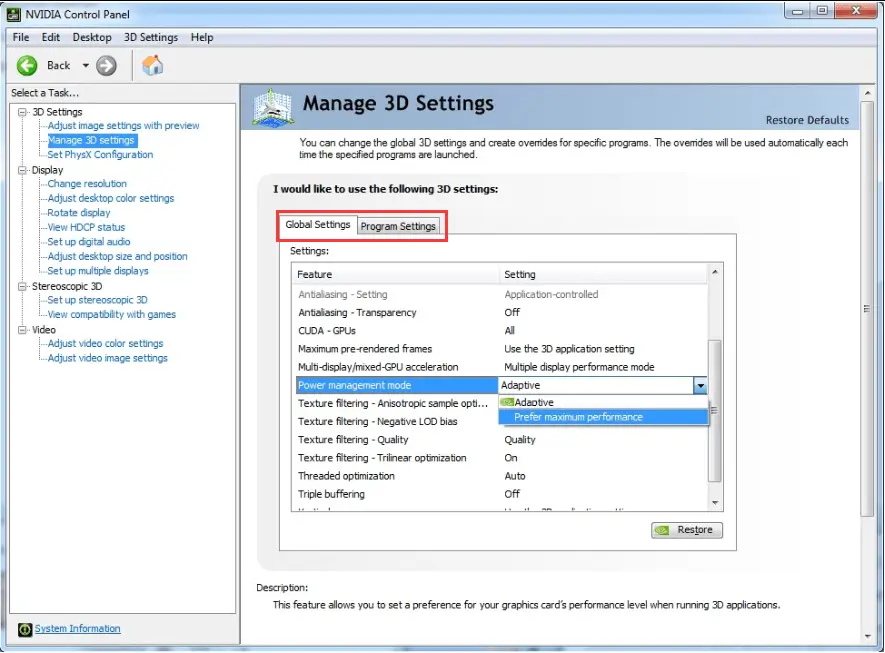
Power management mode в панели управления NVIDIA часто влияет не на средний FPS, а на стабильность фреймтайма. На некоторых системах "Adaptive/Normal" может вызывать скачки частот и микро-дергания, которые ощущаются как инпут лаг, хотя это просто статтер. Поэтому для Расте многие ставят Prefer maximum performance, чтобы частоты были стабильнее во время игры. Это популярная настройка для снижения рывков и косвенной оптимизации задержки.
Быстрый тест “до/после”
Не совсем обязательно иметь дорогой монитор с анализатором, чтобы понять, стало ли лучше. Важно сделать тест в абсолютно одинаковых условиях на мониторе.
-
Выбери одно определенное место для теста.
-
Включи отображение FPS и фреймтайма (любым удобным оверлеем).
-
Сделай короткий прогон 2-3 минуты в одном и том же маршруте: повороты камерой, спринт, прыжки, пару выстрелов.
-
Зафиксируй свои ощущения.
-
Поиграй с режимами, о которых я писал выше и попробуй еще раз
Если у тебя есть GeForce Experience и совместимый монитор, можно замерять системную задержку через Reflex Analyzer и latency flash indicator, а в Расте включать индикатор вспышки.
Пресеты
PvP-пресет (минимальная задержка)
-
NVIDIA Reflex - On+Boost
-
V-Sync - Off (в игре)
-
Ограничение FPS - лучше поставить кап чуть ниже стабильного максимума, чтобы не улетать в 99% GPU и не ловить очереди. Если у тебя 144 Гц и ты держишь 160-180 FPS стабильно - зафиксируй, например, 155-165.
-
NVIDIA Control Panel - Low Latency Mode Off
-
Power management - Prefer maximum performance
Баланс-пресет
-
NVIDIA Reflex - On
-
FPS - чуть ниже среднего стабильного FPS (чтобы сильно не упираться в GPU)
-
V-Sync - Off, если играешь ради реакции. Если у тебя G-Sync и важнее плавность без разрывов, настройка V-Sync требует другой схемы.
-
Power management - Prefer maximum performance или Normal (с тестом по фреймтайму)
Слабый CPU / слабая GPU (что приоритетнее)
Если слабый процессор:
-
Reflex - On+Boost
-
Урезай тяжелые для процессора настройки в самом Расте (дальность прорисовки, тени и тд.), чтобы разгрузить симуляцию и снизить статтеры.
-
Старайся держать стабильный FPS кап, чтобы фреймтайм не прыгал.
Если слабая видеокарта:
-
Reflex - On (или On+Boost, если по ощущениям лучше, но не чудес ждать тоже не стоит)
-
Главная цель - не держать GPU в постоянно большой нагрузке. Снизь тяжелые уже для видеокарты настройки (разрешение, AA, тени, постобработка) и поставь адекватное ограничение FPS. Reflex конечно помогает, но когда GPU перегружена, выигрыш по задержке часто меньше.
Заключение
Reflex помогает снизить инпут лаг, но волшебной вещью его тоже не назовешь, ведь это попросту инструмент управления очередями кадров и синхронизацией CPU/GPU, но возможно именно тебе он поможет, поэтому попробовать точно стоит!
Самые большие бонусы среди конкурентов и множество крутых режимов, где каждый найдет то, что ему по душе - CobaltLab!